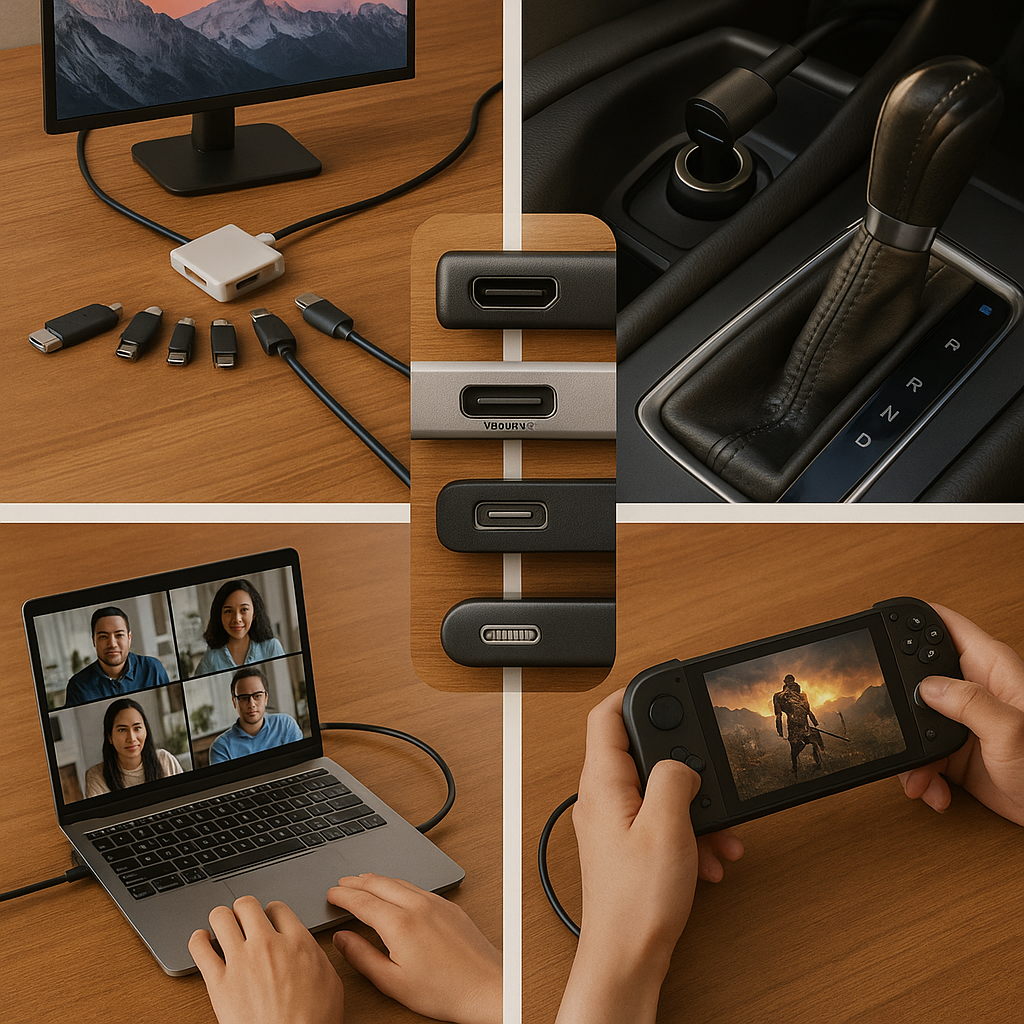
Du står med en ny skærm, en bil med infotainment, eller et vigtigt møde om 10 minutter—og pludselig passer stikkene ikke sammen.
I denne artikel får du et praktisk overblik over de mest brugte adapter-scenarier (skærm, bil, møder og gaming), hvordan kompatibilitet faktisk fungerer i praksis, og hvad du altid bør tjekke, før du køber eller pakker din taske. Målet er, at du kan vælge rigtigt første gang—og undgå de klassiske “den virker ikke”-øjeblikke.
Undervejs får du konkrete tjeklister, typiske faldgruber og en hurtig “match dine enheder”-guide til sidst, så du kan koble dine devices sammen uden gætteri.
Hvad er en adapter (og hvorfor betyder det noget)?
En adapter er en lille mellemstation, der ændrer stiktype og/eller signal mellem to enheder—f.eks. USB‑C til HDMI, Lightning til 3,5 mm, eller DisplayPort til HDMI. Det vigtige er, at en adapter ikke altid bare “flytter” et signal; nogle adaptere konverterer aktivt fra ét format til et andet, og det er ofte her kompatibiliteten afgøres.
Hvis du vælger forkert, kan resultatet være alt fra ingen billede/lyd til flimren, lavere opløsning, manglende opladning eller input lag. En korrekt adapter giver derimod stabil forbindelse, fuld opløsning og færre fejl—og sparer tid, særligt når du skifter mellem arbejdsplads, hjem og rejse.
Mini-konklusion: Tænk på en adapter som “sprog-tolk” mellem enheder—jo større forskel mellem “sprogene”, jo større krav til adapteren.
Skærm-scenarier: laptop, tablet eller mobil til monitor/TV
Det mest almindelige behov er at få billede (og ofte lyd) fra USB‑C eller HDMI til en ekstern skærm. Her er der især tre ting, der afgør om det virker: portens videounderstøttelse, kabel/adapterens standard og skærmens indgang.
USB‑C er ikke altid “video”
USB‑C er en stiktype—ikke en garanti for video. For at sende billede ud skal porten typisk understøtte USB‑C DisplayPort Alt Mode (eller sjældnere Thunderbolt). Mange ultrabooks gør det, men en del budget-laptops, ældre tablets og enkelte telefoner gør ikke.
Et praktisk tegn: Hvis din USB‑C port er markeret med et lille DisplayPort-ikon, lyn (Thunderbolt) eller “SS”/USB4, er chancen god. Uden markering kan det stadig virke—men tjek specifikationerne.
HDMI vs DisplayPort: hvad skal du vælge?
Til kontor og hjem er HDMI nemmest, fordi TV og mange skærme har HDMI. DisplayPort er stadig standarden på mange PC-skærme og docking-løsninger og er stærk til høj refresh rate.
- 4K@60 Hz: kræver typisk HDMI 2.0 eller DisplayPort 1.2/1.4 (afhængigt af farvedybde).
- 4K@120 Hz og nye TV/monitorer: kræver ofte HDMI 2.1 (og at både kilde og kabel/adapter understøtter det).
- 1440p@144 Hz til gaming: ofte nemmere via DisplayPort end via HDMI på ældre udstyr.
- Lyd: HDMI bærer lyd som standard; DisplayPort gør også, men nogle konverteringer kan skabe problemer med lydformat.
Mini-konklusion: Start med at matche skærmens port (HDMI/DP), og arbejd baglæns til din enhed—så undgår du unødvendige konverteringer.
Bil-scenarier: opladning, musik og CarPlay/Android Auto
I bilen handler adaptere sjældent om video—men om stabil opladning, data og kompatibilitet med headunit. Her ser jeg især tre typiske problemer: for lidt strøm, “lade-kabel uden data” og forkerte USB-standarder.
USB‑A vs USB‑C i bilen (og hvorfor det ændrer sig)
Mange biler har stadig USB‑A porte, mens nye telefoner bruger USB‑C. Det betyder ofte USB‑A til USB‑C kabel—men ikke alle kabler kan data. Hvis du vil bruge CarPlay/Android Auto via kabel, skal kablet understøtte data, ikke kun opladning.
Trådløs CarPlay/Android Auto: adaptere med data og strøm
Trådløse CarPlay/Android Auto-adaptere kan være praktiske, men de er følsomme over for både strøm og bilens USB-port. I praksis skal du sikre:
- At bilens port faktisk understøtter CarPlay/Android Auto (nogle USB-porte er kun til opladning).
- At adapteren får stabil strøm (nogle biler giver lav strøm ved tomgang eller slukker porten aggressivt).
- At telefonens Wi‑Fi/Bluetooth ikke conflicts med andre enheder i bilen.
Opladning i bilen: Kig efter 20–30 W USB‑C PD i en cigartænder-lader, hvis du har nyere telefon. Under navigation og musik kan 5 W ofte ikke følge med, især med lys skærm.
Mini-konklusion: I bilen er “det virker” ofte lig med: data-kabel + nok watt + porten understøtter funktionen.
Møder og præsentationer: når projektoren bestemmer
Møder er der, hvor adaptere oftest fejler, fordi du møder ukendt udstyr: gamle projektorer, lange kabler og skærmsystemer med begrænsninger. Min tommelfingerregel fra konferencerum er: medbring én løsning til HDMI og én til “gammelt” (VGA) hvis du stadig møder det.
HDMI er standard—men EDID og HDCP kan spænde ben
Selv med HDMI kan du støde på sort skærm. To klassiske årsager:
- HDCP: kopibeskyttelse kan blokere ved visse splittere, capture-enheder eller ældre displays.
- EDID: skærmens “identitet” kan mislæses gennem lange kabler eller billige hubs, så opløsning/refresh bliver forkert.
Hvis du får flimren eller ingen signal, så prøv 1080p@60 Hz som “safe mode”. Det løser overraskende mange mødelokaler.
USB‑C hub/dock: den smarte genvej
En USB‑C hub med HDMI kan være guld værd, fordi den samler video, USB til clicker og strøm til opladning. Men tjek altid, at hubben understøtter den opløsning du vil bruge, og at den har Power Delivery pass-through, hvis du vil oplade samtidig.
Midt i alt det praktiske kan det også være relevant at kigge på udvalg af adaptere til mobil, hvis du ofte skifter mellem telefon, tablet og laptop i mødesammenhænge.
Mini-konklusion: Til møder er “kompatibilitet” ofte mere om standarder og opløsning end om stik—hav en 1080p-plan klar.
Gaming-scenarier: lav latency, høj Hz og de rigtige kabler
Gaming stiller skærpede krav til refresh rate, farve og latency. En adapter kan være helt fin til kontor—men utilstrækkelig til 144 Hz eller VRR.
Refresh rate og båndbredde: hvor det typisk går galt
Hvis du vil spille i 1440p@144 Hz eller 4K@120 Hz, skal hele kæden kunne følge med: GPU-port, adapter, kabel og skærm. Mange “USB‑C til HDMI” løsninger er lavet til 4K@30 Hz eller 4K@60 Hz—og falder tilbage til lavere Hz uden at fortælle det tydeligt.
Vil du udnytte en gaming-monitor, er DisplayPort ofte det sikreste valg fra PC. Fra konsol er HDMI 2.1 relevant, hvis du vil have 4K@120 Hz og VRR på kompatible TV/monitorer.
Headsets og lyd: USB, 3,5 mm og controller-tricks
Til lyd kan en simpel USB‑C til 3,5 mm adapter være nødvendig på nyere mobiler og nogle laptops. Vær opmærksom på, at nogle kræver en adapter med indbygget DAC (digital-til-analog). Hvis din telefon ikke understøtter analog lyd over USB‑C, virker “passive” adaptere ikke.
Mini-konklusion: Gaming kræver, at du matcher båndbredde og standard—ellers ender du med lavere Hz eller ekstra forsinkelse.
Kompatibilitet i praksis: porte, standarder og “aktive” vs “passive” adaptere
Her er den korte, men vigtige forklaring: Nogle adaptere er blot en fysisk ændring af stik (passive), mens andre omdanner signalet (aktive). Det er især vigtigt ved HDMI/DP/VGA og ved USB‑C video.
- Passive adaptere: virker kun hvis kilden kan sende det rigtige signal i forvejen (f.eks. USB‑C med DP Alt Mode til USB‑C→DP).
- Aktive adaptere: konverterer signalet (f.eks. HDMI→VGA eller DP→HDMI i visse opsætninger) og kan kræve ekstra strøm.
- Retning betyder noget: “HDMI til DisplayPort” er ikke det samme som “DisplayPort til HDMI”.
- “Billig” kan virke, men har ofte dårligere skærmhandshake, dårlig afskærmning eller begrænsninger i opløsning/Hz.
Hvis du skal fra noget nyt til noget gammelt (fx laptop → VGA-projektor), er du næsten altid ude i en aktiv konverter.
Mini-konklusion: Når stiktyperne ikke bare er forskellige, men signalerne også er det, skal du tænke “aktiv konverter” og tjekke retning.
Power Delivery (PD) og opladning: watt, profiler og pass-through
Opladning er blevet en kompatibilitetsdisciplin i sig selv. USB‑C kan levere alt fra få watt til 100 W (og mere med nye standarder), men kun hvis både lader, kabel og enhed taler samme “PD-sprog”.
Her er, hvad jeg typisk tjekker, når jeg vælger adapter/hub til arbejde og rejse:
- Watt-behov: en ultrabook kan kræve 45–65 W, mens en telefon ofte klarer sig med 20–30 W for hurtig opladning.
- PD pass-through: hvis du bruger en USB‑C hub, skal den kunne sende strøm videre til computeren, ellers dræner den batteriet.
- Kabel-rating: nogle USB‑C kabler er kun lavet til 60 W; andre til 100 W. Et “forkert” kabel giver ofte langsom opladning.
- Varme og stabilitet: høj watt i små adaptere kan give varme—vælg kvalitet, især til daglig brug.
Hvad koster det? Enkle stik-adaptere kan være billige, mens en solid USB‑C hub/dock med HDMI og PD typisk ligger højere, fordi den indeholder elektronik til video, strømstyring og ofte flere controllere. Den reelle pris betaler du dog ofte i tid, hvis du vælger en løsning, der ikke kan klare dit setup.
Mini-konklusion: Opladning handler ikke kun om “USB‑C”—det handler om PD-profiler, kabel og om hubben kan sende strøm videre.
Typiske fejl og bedste praksis: sådan undgår du “ingen signal”
De fleste adapter-problemer kan undgås med et par faste vaner. Her er de faldgruber jeg ser igen og igen—og hvad du gør i stedet.
- Fejl: Du antager, at alle USB‑C porte kan video. Løsning: Tjek DP Alt Mode/Thunderbolt/USB4 i specs.
- Fejl: Du køber “HDMI↔DP” uden at se retningen. Løsning: Køb en adapter der eksplicit siger “DP (kilde) til HDMI (skærm)” eller omvendt.
- Fejl: Du får 4K, men kun 30 Hz. Løsning: Tjek adapterens max opløsning og Hz—ikke kun “4K”.
- Fejl: CarPlay virker ikke med et “lade-kabel”. Løsning: Brug et data-kabel (ofte mærket til sync/USB 3.x).
- Fejl: Hubben oplader ikke din laptop. Løsning: Vælg hub med PD pass-through og en lader med nok watt.
- Fejl: Lange kabler giver flimren. Løsning: Brug kortere kabel, bedre kvalitet, eller aktiv løsning ved lange runs.
Hvis du kun vil huske én ting: test dit setup hjemme—og gem en “fallback” (typisk HDMI + 1080p@60) til kritiske situationer.
Mini-konklusion: De fleste problemer skyldes antagelser. Et hurtigt spec-tjek sparer dig for fejlkøb og panik i mødelokalet.
Hurtig “match dine enheder”-guide
Brug guiden her som en hurtig beslutningsmodel, når du står med to enheder, der skal forbindes.
- Identificér kilden: Hvad sender signalet? (Laptop, mobil, konsol).
- Identificér modtageren: Hvad skal modtage? (Skærm/TV, projektor, bilens headunit, capture card).
- Notér porte i begge ender: USB‑C? HDMI? DisplayPort? USB‑A? 3,5 mm?
- Tjek standarden: HDMI 2.0/2.1, DP 1.2/1.4, USB‑C med DP Alt Mode/Thunderbolt/USB4, PD watt.
- Vælg færrest led: Direkte kabel er ofte bedre end adapter + kabel + splitter.
- Match dit mål: Kontor (1080p/60), kreativt (4K/60), gaming (144 Hz/120 Hz), møder (stabilitet over alt).
- Plan B: Hav en ekstra løsning (fx USB‑C hub med HDMI og et kort HDMI-kabel) hvis du ofte er på farten.
Hvis du følger rækkefølgen, ender du sjældent med en adapter, der “burde virke” men ikke gør det—fordi du får afklaret video, retning, båndbredde og strøm, før du køber.